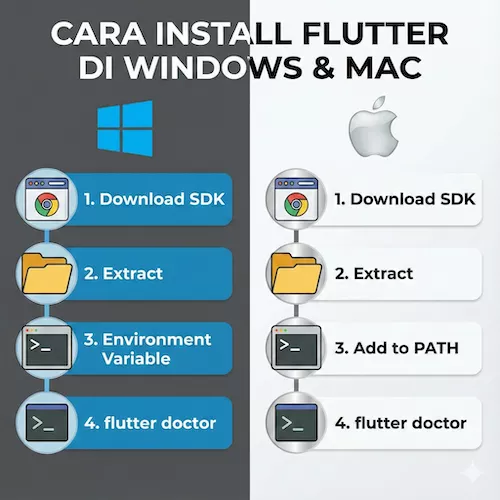
Panduan Lengkap: Cara Install Flutter di Windows dan macOS
Flutter adalah framework UI open-source dari Google yang memungkinkan Anda membuat aplikasi native untuk mobile, web, dan desktop hanya dengan satu codebase. Sebelum mulai membangun aplikasi impian Anda, langkah pertama adalah menyiapkan lingkungan pengembangan (development environment).
Artikel ini akan memandu Anda langkah demi langkah untuk menginstal Flutter SDK di Windows dan macOS.
Bagian 1: Instalasi di Windows
1. Spesifikasi Minimum
Pastikan PC/Laptop Anda memenuhi syarat berikut:
-
OS: Windows 10 atau 11 (64-bit).
-
Disk Space: Minimal 1.64 GB (belum termasuk IDE dan tools lainnya).
-
Tools: Windows PowerShell 5.0 atau terbaru & Git for Windows.
2. Download Flutter SDK
-
Buka situs resmi flutter.dev.
-
Klik tombol download untuk Flutter Windows SDK (file berupa
.zip). -
Setelah selesai, ekstrak file zip tersebut.
PENTING: Ekstrak folder
flutterke lokasi yang aman dan tidak membutuhkan akses administrator, misalnya diC:\src\flutter.❌ Jangan ekstrak di
C:\Program Files\karena sering menyebabkan masalah izin (permission).
3. Update Environment Path
Agar perintah flutter bisa dijalankan di Command Prompt (CMD) atau PowerShell dari mana saja, Anda perlu mengatur Path:
-
Di kolom pencarian Windows, ketik "env" dan pilih "Edit the system environment variables".
-
Klik tombol Environment Variables.
-
Di bagian User variables (kotak atas), cari variable bernama Path, lalu klik Edit.
-
Klik New, lalu masukkan lokasi folder
bindari Flutter yang tadi Anda ekstrak.-
Contoh:
C:\src\flutter\bin
-
-
Klik OK di semua jendela.
4. Verifikasi Instalasi
Buka PowerShell atau Command Prompt baru, lalu ketik:
flutter doctor
Perintah ini akan memeriksa lingkungan Anda dan memberi tahu apa saja yang kurang (misalnya Android Studio atau Visual Studio Code).
Bagian 2: Instalasi di macOS
1. Spesifikasi Minimum
-
OS: macOS Catalina atau yang lebih baru.
-
Hardware: Mendukung Mac dengan prosesor Intel maupun Apple Silicon (M1/M2/M3).
Catatan untuk Apple Silicon (M1/M2/M3): Anda mungkin perlu menginstal Rosetta 2 untuk beberapa tools lawas dengan menjalankan perintah ini di terminal:
sudo softwareupdate --install-rosetta --agree-to-license
2. Download Flutter SDK
-
Download file
.zipinstalasi untuk macOS. Pastikan memilih arsitektur yang sesuai (Intel atau Apple Silicon). -
Ekstrak file tersebut ke folder home atau folder development Anda. Contoh:
~/development.
cd ~/development
unzip ~/Downloads/flutter_macos_3.x.x-stable.zip
3. Update Path (Permanen)
Agar perintah flutter terbaca setiap kali Anda membuka terminal, Anda perlu menambahkannya ke file konfigurasi shell (biasanya .zshrc atau .bash_profile).
-
Buka terminal, lalu buka atau buat file
.zshrc:nano ~/.zshrc -
Tambahkan baris berikut di bagian paling bawah file:
export PATH="$PATH:[PATH_KE_FOLDER_FLUTTER_ANDA]/bin"Ganti
[PATH_KE_FOLDER_FLUTTER_ANDA]dengan lokasi asli, misal:$HOME/development/flutter/bin -
Simpan file (Ctrl + O, Enter) dan keluar (Ctrl + X).
-
Refresh konfigurasi terminal:
source ~/.zshrc
4. Verifikasi Instalasi
Jalankan perintah berikut di terminal:
flutter doctor
Bagian 3: Menyelesaikan Setup (Windows & Mac)
Setelah menjalankan flutter doctor, biasanya Anda akan melihat beberapa tanda silang (X) atau tanda seru (!). Berikut cara mengatasinya:
1. Android Toolchain
Untuk membuat aplikasi Android, Anda memerlukan Android Studio.
-
Download dan Install Android Studio.
-
Buka Android Studio, masuk ke SDK Manager -> tab SDK Tools.
-
Centang Android SDK Command-line Tools (latest) lalu klik Apply/OK.
-
Setujui lisensi android melalui terminal/CMD:
flutter doctor --android-licenses(Ketik
yberulang kali untuk menyetujui semua lisensi).
2. iOS Setup (Khusus macOS)
Untuk membuat aplikasi iOS, Anda wajib menginstal Xcode.
-
Download Xcode dari Mac App Store.
-
Jalankan perintah ini di terminal untuk konfigurasi command-line tools:
sudo xcode-select --switch /Applications/Xcode.app/Contents/Developer sudo xcodebuild -runFirstLaunch -
Install CocoaPods (dependency manager untuk iOS) jika diminta:
sudo gem install cocoapods
Kesimpulan
Jika semua langkah sudah dilakukan, jalankan flutter doctor sekali lagi. Jika semua indikator sudah berwarna hijau (ceklis), selamat! 🎉 Komputer Anda siap digunakan untuk membuat aplikasi Flutter.
Anda bisa mulai membuat project pertama Anda dengan perintah:
flutter create my_first_app
cd my_first_app
flutter run